
Easy Car Logbook
NápovědaTutorial
Velmi jednoduchá aplikace pro kontrolu počtu najetých kilometrů vašeho vozidla A very simple application to check the mileage of your vehicle

Velmi jednoduchá aplikace pro kontrolu počtu najetých kilometrů vašeho vozidla A very simple application to check the mileage of your vehicle
Zaznamenejte každou svou jízdu automobilem ihned do své mobilní aplikace a mějte tak k dispozici užitečný nástroj, díky kterému neztratíte přehled o najeté vzdálenosti nebo dokonce spotřebovaném palivu a procestovaných financích.
Pro vložení záznamu jízdy je nejprve nutné přidat vozidlo, přičemž můžete uložit libovolné množství vozů do vašich skupin vozidel. Pokud chcete kontrolovat nejen vzdálenost, ale i spotřebu a finance, můžete rovněž evidovat svá tankování a servisní výdaje. Každý záznam jízdy je pak počítán vůči tankování s nejbližším předchozím datem (příp. časem).
Data jsou ukládána bezpečně v telefonu a mohou být zálohována lokálně nebo na Google Drive.
Aplikace je využitelná ve všech zemích, jelikož lze libovolně definovat jednotky pro spotřebu (objem, koeficient vzdálenosti, vzdálenost) a cenu paliva (měna, objem) ve skupině vozidel.
Navržené rozhraní umožňuje jednoduché přepínání mezi jednotlivými měsíci a zobrazuje odpovídající celkovou vzdálenost / cenu / objem / průměrnou spotřebu pro všechna / jednotlivá vozidla. Vedle základních funkcí přidání, editace, smazání a duplikace záznamu je k dispozici také přepnutí skupiny vozidel, vyhledávání v poznámkách, přehled vozidel, přehled tankování, grafický přehled najeté vzdálenosti za rok, záloha/obnova databáze, export všech/vybraných dat do Excelu a widget na plochu.
Aplikace neobsahuje žádné složité funkce, reporty nebo porovnávání grafů.
V Základním přehledu lze přidat nový záznam pomocí tlačítka "+" v pravém dolním rohu. Tlačítko lze dočasně skrýt (pokud zrovna překáží) kliknutím na lištu pod toolbarem. Při prvním kliknutí Vás aplikace hned požádá o založení vozidla (navede Vás). Poté už můžete směle evidovat své jízdy.
Základním tvarem při každé nové jízdě je vyplnění konkrétní hodnoty ujetých KM a aktuální spotřeba za daný úsek. Drtivá většina vozů již totiž přímo tuto informaci ukazuje. Druhým způsobem je, že stačí zapnout v nastavení vyplňování počátečního a koncového stavu tachometru, poté v detailu vozidla uvést aktuální stav tachometru a díky tomu se Vám při zadávání jízd vždy předvyplní počáteční stav tachometru touto hodnotou. Po vyplnění koncového stavu tachometru se v poli vzdálenosti ukáže rozdíl km. Podobným způsobem funguje spotřeba vozu. Tu Vám to samo zatím nespočítá. Když ale v detailu vozidla vyplníte průměrnou spotřebu, tak se Vám vždy předvyplní při každém novém záznamu.
Když si bude evidovat i tankování v sekci Tankování, tak se Vám vždy spočítá i cena pro každou jízdu (za předpokladu vyplněné spotřeby konkrétní jízdy). V tankování je vyžadována celková cena a cena za litr, množství tankovaného paliva se dopočítává. Vzhledem k datu tankování se poté bere v potaz cena za km pro takové záznamy jízdy, které byly uskutečněny po datu tankování. Tzn. každé nové tankování se používá pro jízdy s datem po daném tankování.
V sekci Servisní výdaje je možné evidovat i takovéto položky. Ostatní věci dělají to, jak se jmenují (záloha, export, apod.), takže netřeba to tu znovu vypisovat. V sekci skupiny vozidel (menu - Má auta) lze upravovat i jednotky.
Mezi měsíci se lze posouvat šipkami vedle data nebo swipováním (posunem prstu) po obrazovce.
Ikonka filtru umožňuje zobrazovat zvlášť záznamy pro jednotlivé skupiny vozidel / vozidla v rámci daného období. Ikonka vyhledávání hned vedle provede vyhledání nad všemi daty v aktivní skupině a je omezené časovým filtrem.
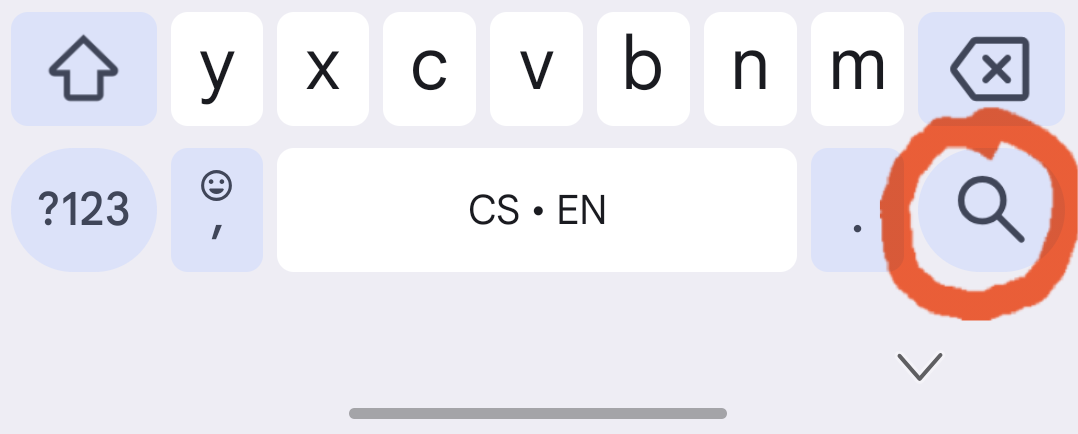
POZOR: Pro ponechání aktivního vyhledávání + skrytí klávesnice je potřeba použít tlačítko Vyhledat namísto tlačítka pro schování klávesnice (které zruší vyhledávání).
Record every car journey immediately in your mobile app and have a useful tool at your disposal, thanks to which you won't lose track of the distance traveled or even fuel consumed and travel expenses.
To enter a journey record, you must first add a vehicle; you can save any number of cars into your vehicle groups. If you want to check not only distance but also consumption and finances, you can also record your refueling and service expenses. Each journey record is then calculated against the refueling with the closest previous date (or time).
Data is stored safely in the phone and can be backed up locally or to Google Drive.
The application is usable in all countries, as units for consumption (volume, distance coefficient, distance) and fuel price (currency, volume) can be freely defined in the vehicle group.
The designed interface allows for simple switching between individual months and displays the corresponding total distance / price / volume / average consumption for all / individual vehicles. In addition to the basic functions of adding, editing, deleting, and duplicating records, there's also the option to switch vehicle groups, search in notes, vehicle overview, refueling overview, graphic overview of distance traveled per year, database backup/restore, export of all/selected data to Excel, and a home screen widget.
The application does not contain any complex functions, reports, or graph comparisons.
In the Basic Overview, a new record can be added using the "+" button in the bottom right corner. The button can be temporarily hidden (if it gets in the way) by clicking on the bar below the toolbar. Upon the first click, the application will immediately ask you to create a vehicle (it will guide you). After that, you can start recording your journeys.
The basic format for each new journey is to fill in the specific KM distance value and current consumption for that section. The vast majority of cars already show this information directly. The second way is to simply enable the filling of initial and final odometer readings in the settings, then enter the current odometer reading in the vehicle detail, which will then pre-fill the initial odometer reading with this value when entering journeys. After filling in the final odometer reading, the distance field will show the KM difference. Car consumption works in a similar way. It won't calculate it for you automatically yet. However, if you fill in the average consumption in the vehicle detail, it will always be pre-filled for each new record.
If you also record refueling in the Refueling section, the price for each journey will always be calculated (provided the consumption for that specific journey is filled). In refueling, the total price and price per liter are required; the amount of fuel refueled is calculated automatically. Based on the refueling date, the price per KM is then taken into account for journey records made after the refueling date. That is, each new refueling is used for journeys with a date after that refueling.
In the Service Expenses section, it is possible to record such items as well. Other things do exactly what their names suggest (backup, export, etc.), so there's no need to list them again here. Units can also be edited in the vehicle groups section (menu - My Cars).
You can move between months using the arrows next to the date or by swiping (sliding your finger) across the screen.
The filter icon allows you to display records separately for individual vehicle groups / vehicles within a given period. The search icon right next to it performs a search across all data in the active group, limited by the time filter.
WARNING: To keep the search active + hide the keyboard, you need to use the Search button instead of the hide keyboard button (which cancels the search).
Easy Car Logbook je k dispozici zcela ZDARMA - žádné reklamy ani mikrotransakce. Aplikace je kompatibilní s Androidem v6.0 (API 23) až v16.0 (API 36) a grafické zpracování využívá Material Design.
Jazyk se nastavuje automaticky dle jazyku Vašeho přístroje, ale může být změněn ručně v nastavení. V případě, že chcete doplnit překlad pro Vaši zemi nebo naleznete nějaké nesrovnalosti, napište mi email, prosím.
Easy Car Logbook is available completely FOR FREE - no ads or microtransactions. The application is compatible with Android v6.0 (API 23) up to v16.0 (API 36), and the graphic design uses Material Design.
The language is set automatically according to the language of your device but can be changed manually in the settings. If you want to add a translation for your country or find any inconsistencies, please send me an email.
Záloha na Google Drive: Pokud byla korektně (ručně/automaticky) zazálohována Vaše data na GDrive, tak stačí na jiném zařízení (ale pod stejným emailem!) použít funkci Obnovit z Google Drive a je to. Případný výskyt souborů zálohy lze zkontrolovat následovně: Otevřete Google Drive (na PC / appku) a přímo v kořenovém adresáři by měla být vidět složka vopo.easycarlogbook obsahující zálohovaný DB soubor "VOPO_EASYCARLOGBOOK.DB" (s datem, kdy byla naposledy provedena záloha).
Záloha do souboru: Pokud chcete mít soubor zálohy fyzicky a např. si ji zálohovat samostatně i na jiné místo, tak lze provést lokální zálohu. Ta se ukládá do rootu (paměti telefonu) do složky vopo.easycarlogbook, tj. na stejnou úroveň jako je Download, DCIM, Pictures, apod.! Tam ji najdete a přesně tam ji musíte nahrát (např. v případě nového telefonu), aby bylo možné provést korektní Obnovu ze souboru. Jedná se rovněž o DB soubor obsahující všechna data a nastavení "vopo.easycarlogbook.db".
POZOR: Automatická záloha se provádí pouze při opouštění aplikace pomocí tlačítka BACK (nikoliv HOME) nebo při vložení záznamu přes WIDGET. Aplikace o tom při zaškrtnutí této volby informuje. Pro informaci by měl být v zálohování vidět datum a čas, kdy byla provedena poslední záloha. Pro možnou obnovu je nutná podmínka, že záloha byla předtím nastavena.
POZOR: Záloha je pouze jedna a vždy se celá přepisuje!
Backup to Google Drive: If your data has been correctly backed up (manually/automatically) to GDrive, simply use the Restore from Google Drive function on another device (but under the same email!) and that's it. The presence of backup files can be checked as follows: Open Google Drive (on PC / app) and in the root directory, you should see a folder named vopo.easycarlogbook containing the backed-up DB file "VOPO_EASYCARLOGBOOK.DB" (with the date when the last backup was performed).
Backup to file: If you want to have the backup file physically and, for example, back it up independently to another location, you can perform a local backup. It is saved in the root (phone memory) in the vopo.easycarlogbook folder, i.e., at the same level as Download, DCIM, Pictures, etc.! You can find it there, and that is exactly where you must upload it (e.g., in the case of a new phone) to be able to perform a correct Restore from file. This is also a DB file containing all data and settings "vopo.easycarlogbook.db".
WARNING: Automatic backup is performed only when leaving the application using the BACK button (not HOME) or when inserting a record via the WIDGET. The application informs about this when this option is checked. For information, the date and time when the last backup was performed should be visible in the backup section. For a possible restoration, it is a necessary condition that the backup was previously set up.
WARNING: There is only one backup and it is always completely overwritten!
Přímo import bohužel k dispozici není. Naplnění historickými daty není primární účel aplikace, nicméně ho lze provést takto polo-automaticky: V aplikaci si vytvořte alespoň jeden záznam jízdy a poté proveďte lokální zálohu databáze. Stáhněte si soubor zálohy do PC a také si stáhněte z internetu program "DB Browser for SQLite". Otevřete program a načtěte databázový soubor. Tak a teď můžete poměrně komfortně přidávat nové záznamy ze své tabulky / z jiných souborů. POZOR, při tomto způsobu je nutná vysoká opatrnost. Aplikace na jízdy povoluje zadání určitých formátů dat a čísel. Proto jsem chtěl, aby byl vytvořen alespoň jeden záznam jízdy přes aplikaci. Ostatní záznamy totiž musí mít _date, car, atd. v totožném formátu. Poté nahrajte naplněný soubor zpět do složky v mobilu a v aplikaci proveďte obnovu ze souboru. Data se objeví v aplikaci. Pokud by byl při vyplňování porušen datový formát, tak Vám bude samozřejmě aplikace padat, dokud ho neopravíte.
Direct import is unfortunately not available. Filling with historical data is not the primary purpose of the application, however, it can be done semi-automatically as follows: Create at least one trip record in the application and then perform a local database backup. Download the backup file to your PC and also download the "DB Browser for SQLite" program from the internet. Open the program and load the database file. Now you can quite comfortably add new records from your table / from other files. WARNING, high caution is required with this method. The logbook application allows entering certain data formats and numbers. That's why I wanted at least one trip record to be created via the application. Other records must have _date, car, etc., in the identical format. Then upload the filled file back to the folder in the mobile and perform a restore from the file in the application. The data will appear in the application. If the data format is violated during filling, the application will, of course, crash until you fix it.